Definir status da tarefa, data de vencimento e prioridade
Status da Tarefa

Um aspecto importante do suporte ao cliente é acompanhar todas as tarefas criadas em sua central de suporte. Você pode rastrear e organizar as numerosas tarefas de acordo com seus status de trabalho. Seu status pode ser muito útil para iniciar e relatar itens de ação pendentes e acelerar seu processo de suporte.
Veja como você pode definir o status de uma tarefa:
- Clique no módulo Tarefas .
- Abra a tarefa para a qual você deseja definir o status.
- Na página Detalhes da tarefa , clique no campo Status da tarefa .
- Selecione um Estado a partir da lista drop-down status. Você pode escolher entre: Not Started, Deferred, In Progress, Waiting on Someone, Completed.
A tarefa é atualizada com o status escolhido.
Data de vencimento da tarefa
Defina uma data ou hora de vencimento para que seus colegas saibam quando suas tarefas devem ser concluídas. Seus agentes podem classificar suas tarefas pelo período devido e trabalhar para sua conclusão.
Para definir o prazo para uma tarefa:
- Clique no módulo Tarefas .
- Abra a tarefa para a qual você deseja definir a data de vencimento.
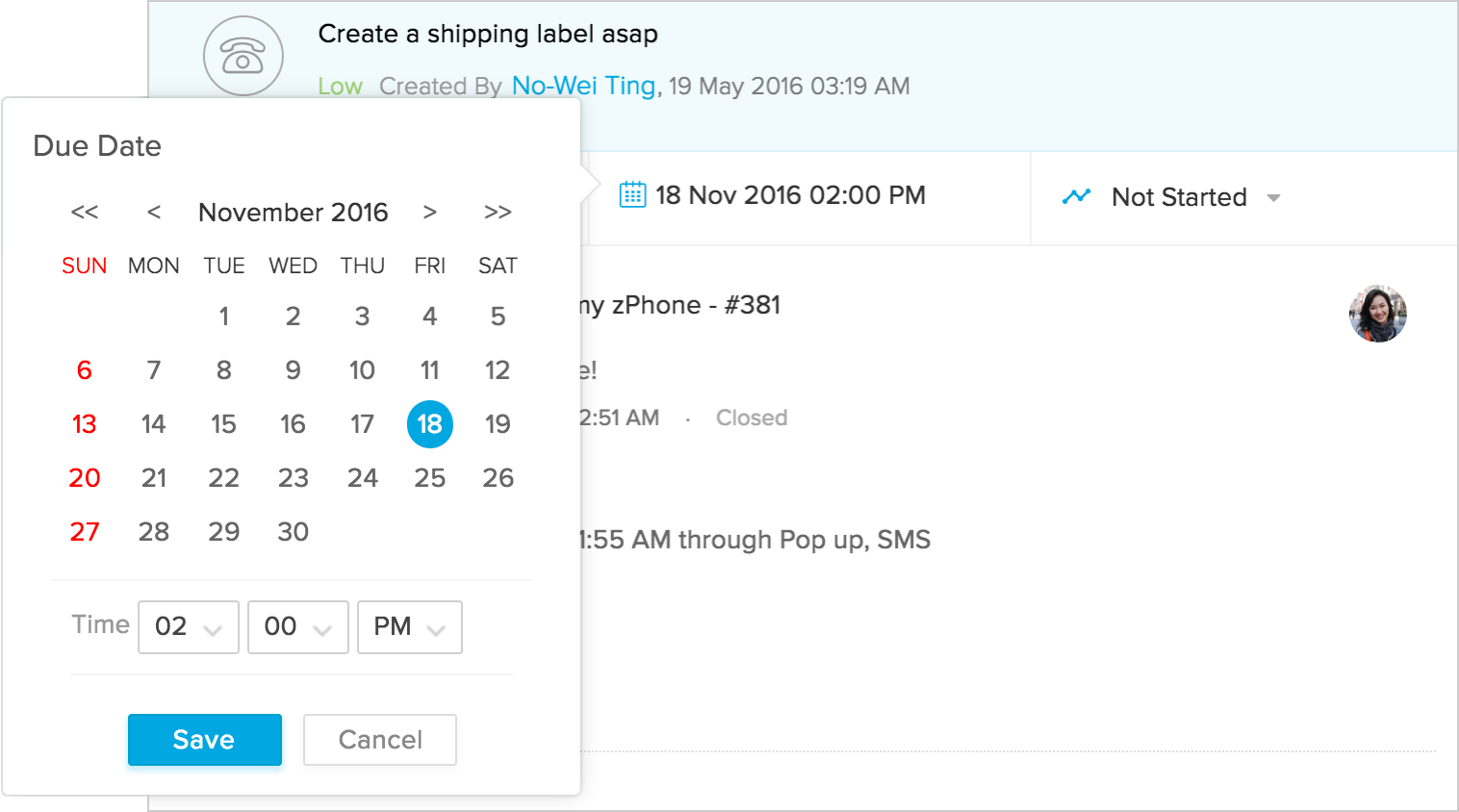
- Na página Detalhes da Tarefa , clique no campo Data de Vencimento .
- Selecione a data e a hora no calendário.
- Clique em Salvar.
Prioridade de Tarefas
Prioridade define a importância que deve ser dada a uma tarefa. Altere a prioridade do ticket de alto ou médio ou baixo no menu Prioridade ao abrir um ticket. Existem cinco valores para a prioridade da tarefa: Maior, Alta, Normal, Baixa e Mais baixa.
Para definir a prioridade de uma tarefa:
- Abra a tarefa para a qual você deseja definir a prioridade.
- Na página Detalhes da tarefa , clique no ícone Editar (
) no cabeçalho.
- Clique no campo Prioridade e selecione um valor na lista suspensa.
- Clique em Salvar .
A tarefa é atualizada com a prioridade escolhida.
Related Articles
Visualizações de tarefas predefinidas e personalizadas
As exibições de lista de tarefas são usadas para agrupar as tarefas de seus agentes com base em um conjunto definido de critérios. Por exemplo, você pode ver uma lista das tarefas que foram concluídas ou das que estão vencendo hoje. Além desses, os ...Módulos e campos de help desk padrão
Por padrão, o Zoho Desk fornece alguns campos padrão em cada um dos módulos do help desk. Esses campos padrão podem ser exibidos ou ocultados de acordo com os requisitos da organização. Os campos obrigatórios não podem ser editados ou ...Adicionar, editar e excluir tarefas
Uma tarefa é um trabalho específico que deve ser concluído dentro de um determinado período de tempo. Os agentes podem criar tarefas que podem ser associadas a um ticket ou permanecer autônomas. As tarefas são listadas na home page do Zoho Desk, na ...Encerrando e Reabrindo Tarefas
Depois de concluir uma tarefa atribuída a você, você deve alterar o status da tarefa como Concluída. Quando uma tarefa é associada a um ticket, você ou os outros agentes atualizarão o mesmo para o seu cliente. Para fechar uma tarefa: Clique ...Por que Zoho Desk?
Sob demanda e baseado na Web O Zoho Desk, um software de help desk on-demand, baseado na Web, permite que seus agentes se envolvam com os clientes e forneçam satisfação da maneira mais rápida e fácil. E como é tudo na nuvem, menor o custo de ...