Gerenciando Perfis de Usuários
No Zoho Desk, a função de perfil controla a permissão para ajudar módulos de mesa, registros, campos em um registro e vários utilitários, como importação, exportação, envio de e-mail, etc. Agentes associados ao perfil podem acessar as funções atribuídas a eles.
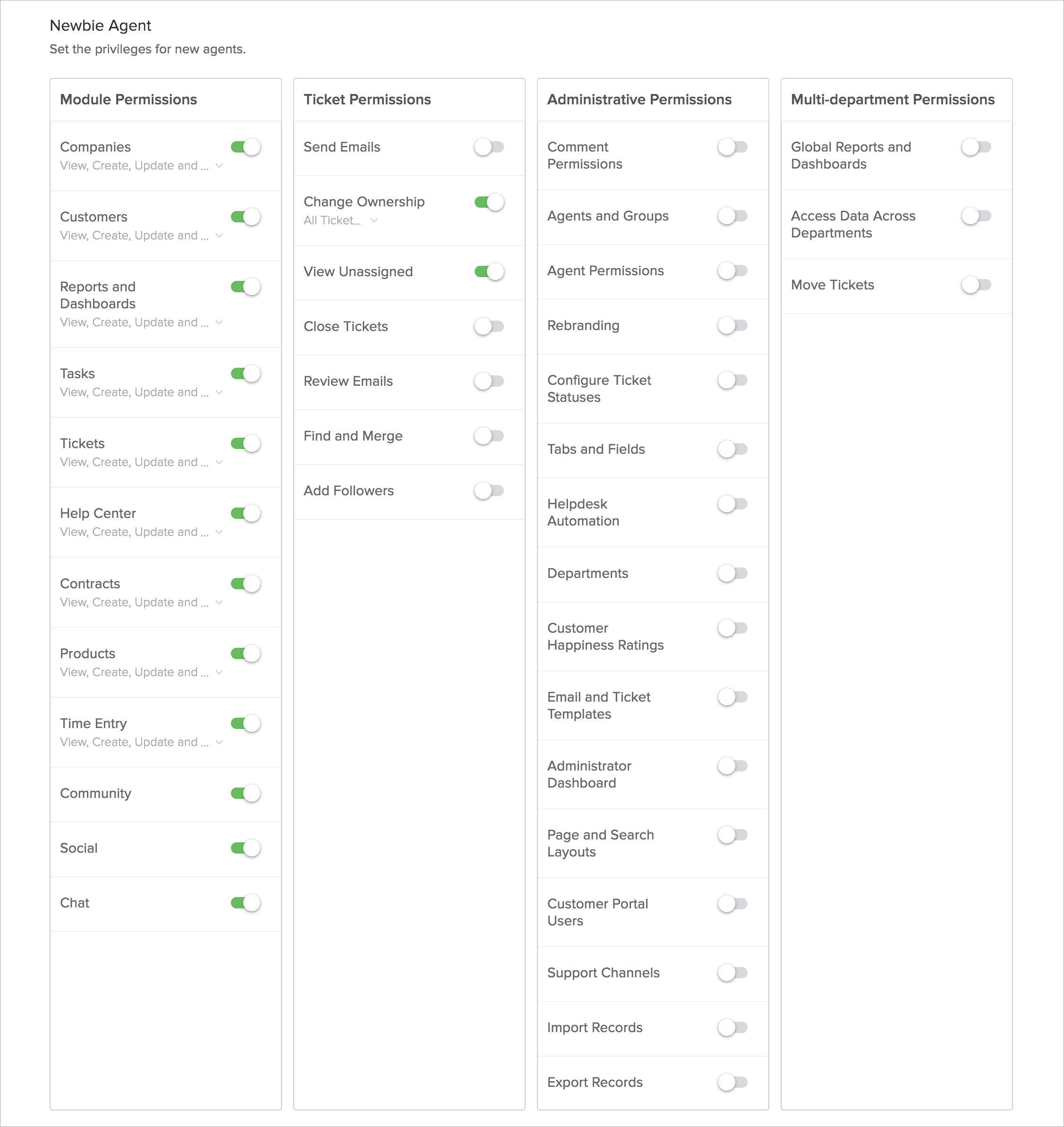
Zoho Desk oferece 6 perfis padrão:
- Administrador de suporte : este perfil tem acesso a todos os recursos.
- Agente : este perfil tem acesso limitado aos recursos.
- Light Agents : Este perfil tem um conjunto muito limitado de permissões (ou seja, somente leitura).
- Agente novato : este perfil tem acesso limitado que é necessário para um agente novato.
- Supervisor : Este perfil tem acesso limitado que é necessário para usuários de supervisão.
- Gerente de suporte : este perfil tem acesso limitado que é necessário para usuários administrativos.
Características principais
Perfil controla as seguintes funções:
- Permissões do módulo
- Permissões de tíquete
- Permissões administrativas
- Permissões multi-departamento
Permissões do módulo
- Visibilidade da guia
- Ver registros
- Crie Registros
- Atualizar registros
- Excluir registros
Permissões de ticket
- Enviar email
- Alterar propriedade
- Lidar com não atribuído
- Fechar ingressos
- Revisar e-mails
- Encontrar e mesclar
- Adicionar seguidores
Permissões Administrativas
- Permissões de comentários
- Gerenciar Agentes e Grupos
- Permissões do agente
- Rebranding
- Configurar status de ticket
- Guias e campos
- Automatização de helpdesk
- Gerenciar Departamentos
- Classificações de felicidade do cliente
- Modelos de e-mail e ticket
- Painel do administrador
- Layouts de página e pesquisa
- Usuários finais
- Aprovar as inscrições do usuário final
- Configurar canais de suporte
- Registros de Importação
- Exportar Registros
Permissões de vários departamentos
- Gerenciar Relatórios Globais
- Acessar registros nos departamentos
- Mover ingressos
Ao criar um perfil, primeiro você deve associar o perfil existente ao novo perfil e, posteriormente, alterar os módulos e o controle de acesso no nível do ticket.
Para criar um perfil:
- Clique no ícone Configuração (
) na barra superior.
- Na página Instalação de Instalação , clique em Permissões em Usuários e Controle .
- No menu Permissões , clique em Perfis .
- Na página Perfis , clique em Novo perfil no canto superior direito.
- Na página Novo perfil , faça o seguinte:
- Digite o nome do perfil .
- Selecione um perfil existente na lista suspensa Clone Profile .
O novo perfil será clonado. Posteriormente, você pode modificar o controle de acesso para o novo perfil. - Digite a descrição do perfil .
- Clique em Salvar.
Depois de clonar o perfil, você pode fazer as alterações nas várias permissões.
Depois de criar um perfil, você deve controlar o acesso aos módulos (Contas, Contatos, Relatórios e Painéis, Tarefas, Tickets, Central de Ajuda, Contratos, Produtos, Entrada de Horário, Comunidade, Social e Chat), tickets, administração de help desk e permissões de vários departamentos para o perfil. Usuários com privilégios de Administrador de Suporte podem gerenciar essas permissões.
Para controlar permissões:
- Clique no ícone Configuração (
- Na página Instalação de Instalação , clique em Permissões em Usuários e Controle .
- No menu Permissões , clique em Perfis .
- Na página Perfis , selecione o perfil que você deseja modificar.
- Na página Informações do Perfil , especifique as permissões de acesso para o seguinte:
- Permissões do módulo
- Permissões de ticket
- Permissões Administrativas
- Permissões de vários departamentos
- Suas configurações serão salvas.
Você pode associar o perfil aos usuários para que eles possam acessar os módulos do help desk e os tickets atribuídos a eles. Usuários com privilégios de Administrador de Suporte podem associar um perfil aos usuários.
Para associar usuários a um perfil:
- Clique no ícone Configuração (
- Na página Configurar aterrissagem , clique em Agentes em Usuários e Controle .
- Na página Lista de Agentes , clique no < Nome do Agente >.
- Na página Detalhes do agente , clique no ícone Editar (
) no painel esquerdo.
- Na página Editar Informações do Agente e em Funções e Permissões, selecione o Perfil na lista de seleção.
- Clique em Salvar .
Excluindo Perfis
Você pode excluir alguns dos perfis indesejados depois de atribuir os usuários aos outros perfis. Antes de excluir um perfil específico, os usuários associados a esse perfil devem ser transferidos para outros perfis existentes. Você pode excluir todos os perfis, exceto os perfis "Administrador de suporte" e "Agente".
Para excluir um perfil:
- Clique no ícone Configuração (
- Na página Instalação de Instalação , clique em Permissões em Usuários e Controle .
- No menu Permissões , clique em Perfis .
- Na página Perfis , clique no ícone Excluir (
) para o perfil específico.
- Na página Excluir perfil , transfira os usuários existentes para o novo perfil.
- Clique em Transferir e Excluir .
O perfil será excluído permanentemente.
Nota:
- Por padrão, os usuários que você importa terão o seguinte: Função - Gerenciador e Perfil - Agente . Após a importação, você pode alterar as funções e os perfis da página Agentes.