Gerenciando seu canal no Facebook
Com o Facebook no Zoho Desk, você pode começar a se envolver com seus clientes e resolver seus problemas em tempo real. Você pode visualizar e responder às postagens e comentários de seus clientes no Zoho Desk. Além desses, você pode optar por converter todas as suas postagens de página ou apenas aquelas que combinam palavras-chave específicas em tickets. Embora o seu Gerente de Suporte configure sua conta do Facebook em Configuração, estas são as ações que você pode executar na guia Social.
- Veja o perfil do Facebook junto com a Educação, Experiência, postagens, etc. dos contatos
- Faça um comentário em uma postagem na página
- Veja os posts recentes de um usuário do Facebook
- Converter uma postagem em um ticket de suporte e responder por e-mails
- Ver a conversa que aconteceu em uma postagem
- Associe perfis do Facebook aos contatos em sua central de suporte
- Pesquise o Facebook em assuntos relevantes usando palavras-chave
Notas:
- A integração do Facebook está disponível apenas para o módulo Contatos.
- Não há limitação no número de usuários que podem acessar esse recurso.
- Os agentes podem acessar a guia Social somente se tiverem a permissão do Módulo Social ativada em seus perfis. Por padrão, essa permissão está habilitada para os agentes com perfis padrão.
Trabalhando com a guia Social
Você pode ver todas as postagens e comentários da sua página do Facebook sob a aba Social no Zoho Desk. Aqui está como você pode ver as mensagens e menções no seu help desk:
- Clique no módulo Social .
- Na página inicial do Twitter, clique na guia Facebook no canto inferior esquerdo.
- Na página inicial do Facebook , as postagens aparecerão na ordem cronológica.
Quando você tiver mais de uma página no Facebook, as postagens de sua primeira página serão exibidas.
Suas páginas do Facebook serão listadas no painel esquerdo. Você pode alternar entre as páginas para visualizar suas postagens.
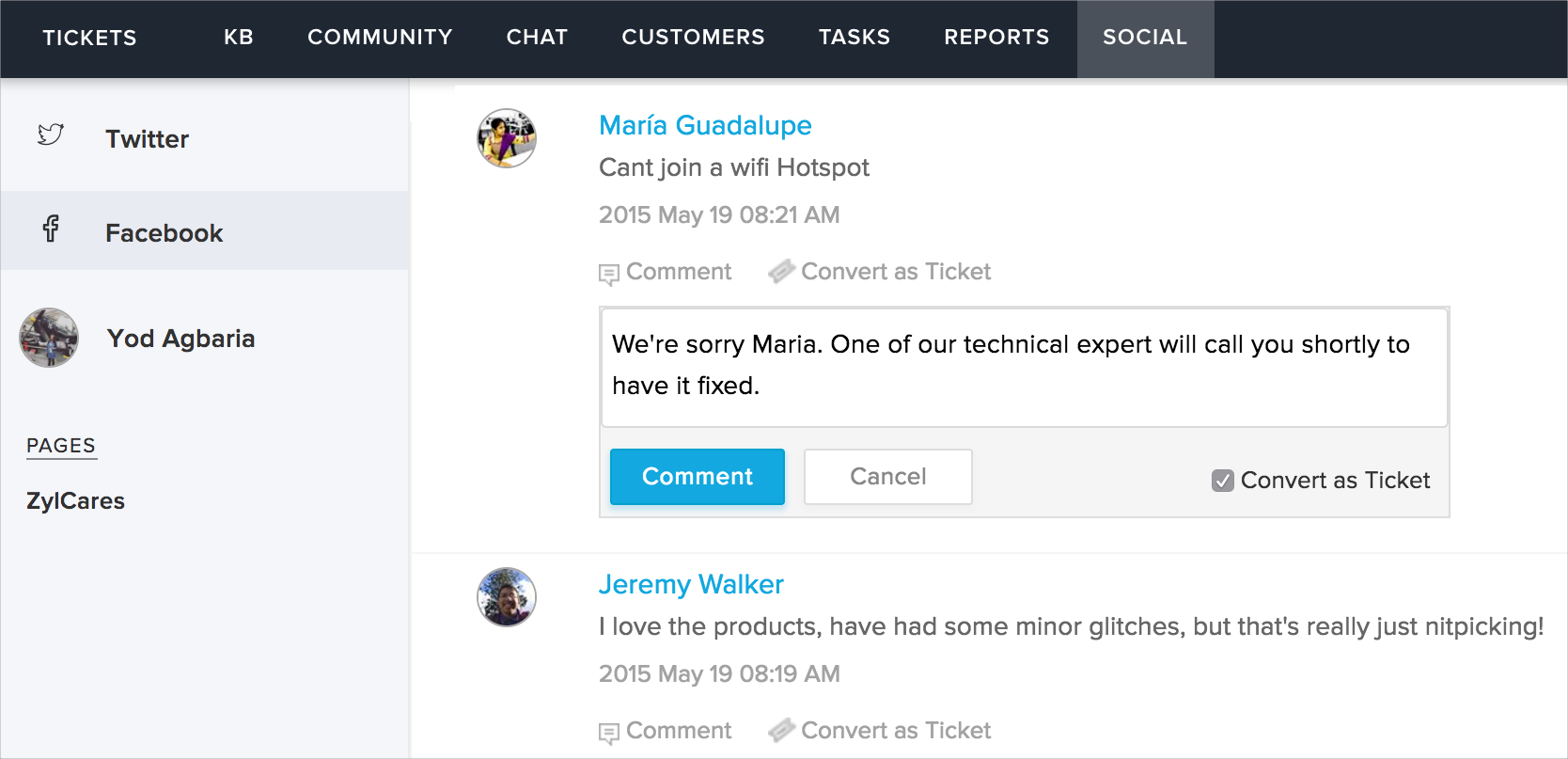
Você pode clicar em Converter como ticket ao lado de uma postagem para convertê-lo em um ticket. Os comentários deixados em um ticket serão adicionados à postagem no Facebook do cliente e ao ticket correspondente no Zoho Desk. Você pode clicar em Mostrar ticket ao lado de uma postagem convertida para exibir seu respectivo ticket no módulo Tickets.
Associar perfis do Facebook a contatos
Você pode associar os perfis do Facebook aos contatos da sua central de suporte. Os perfis serão pesquisados com base no primeiro nome e sobrenome do contato. Se você conhece o perfil do Facebook, pode procurá-lo diretamente para associar o perfil ao contato.
Nota:
- Todos os perfis do Facebook correspondentes que não tiverem a opção de Pesquisa Pública ativada não serão listados nos resultados da pesquisa.
Para associar um perfil a um contato:
- Clique no módulo Customers .
- Na lista de contatos, selecione um contato ao qual você deseja associar o perfil do Facebook.
- Na página Detalhes do contato , clique no ícone Editar (
) para editar o contato.
- Na página Editar Contato , clique no ícone Pesquisar (
) no campo Facebook .
Com base no primeiro nome e sobrenome, os perfis correspondentes serão listados. - Clique em Adicionar correspondente ao perfil do Facebook que você deseja associar ao contato.
Você pode alterar o perfil do Facebook a qualquer momento. - Clique em Salvar .
O URL do Facebook do usuário será adicionado ao contato.
Quando você não quiser que um perfil do Facebook seja associado ao contato, poderá desassociá-lo. Clique no ícone Excluir (  ) ao lado do campo Facebook para desassociar um perfil.