Integração Twilio Com Zoho Desk
O Twilio é uma plataforma de PBX habilitada na nuvem ou hospedada, o que torna incrivelmente fácil para você usar o canal de voz com seus aplicativos da web. Ao integrar o Twilio ao Zoho Desk, você pode organizar as chamadas de entrada e saída de sua organização de dentro do Zoho Desk. Você pode configurar o Twilio configurado para gerenciar e associar as chamadas aos tickets, contatos e contas em sua central de suporte.
Nota:
- A integração do Twilio está disponível apenas nas edições Professional e Enterprise do Zoho Desk.
- Somente usuários com permissão de perfil para gerenciar os Canais de Suporte [Telefonia] podem acessar este recurso.
Vantagem Twilio
Com o Twilio for Zoho Desk, você pode:
- Manuseio sem esforço de canais de voz (Telefone) para vendas, marketing e suporte ao cliente
- Receber e fazer chamadas de dentro do seu navegador com informações de identificação de chamadas
- Configurar menu de árvore telefônica (ou IVR) para segmentar e rotear chamadas para o agente mais apropriado
- Acompanhe e audite toda a gama de processos de voz gravando conversas
- Associe chamadas com ingressos em tempo real
- Registrar a duração de chamadas individuais automaticamente
- Reduza o seu tempo e esforço gastos na instalação de sistemas de telecomunicações
- Economize despesas recorrentes de EPABX e telecomunicações
Pré-requisitos
Antes de começar a usar o Twilio no Zoho Desk, você deve concluir as seguintes tarefas:
- Inscreva-se para uma conta Twilio.
- Anote seu SID da conta e o token de autenticação exclusivo da sua conta do Twilio.
- Compre o número de telefone do Twilio a ser usado para chamadas de entrada e saída. Você pode comprar um número na guia " Números" da sua conta do Twilio.
Configurando a Integração Twilio
A configuração da integração do Twilio inclui cinco etapas:
- Configurar o Twilio
- Adicionar o número de telefone de Twilio
- Configurar roteamento de chamadas
- Configurar Configuração Adicional de Chamada
- Configurar mensagens automatizadas
Etapa 1: configurar o Twilio
Para configurar a integração do Twilio:
- Clique no ícone Configuração (
) na barra superior.
- Na página Setup Landing , clique em Phone em Channels .
- Clique no widget Twilio .
- Na página Configurar o Twilio , especifique o SID da conta e o token de autenticação da sua conta do Twilio.
- Clique em Configurar conta do Twilio .
A conta do Twilio será configurada no Zoho Desk.
Passo 2: Adicionar o número de telefone do Twilio
Para adicionar números de telefone Twilio para chamadas recebidas e efetuadas:
- Na seção Configure Phone Number , selecione o número Twilio na lista suspensa Phone Number.
Se você tiver vários números de telefone, poderá adicionar um por vez. - Digite uma descrição para o número de telefone.
- Selecione um Departamento padrão (quando você tiver mais de um) para o número de telefone.
As chamadas perdidas e de mensagem de voz do seu cliente serão adicionadas como tickets neste departamento. - Selecione uma Business Hour para definir as horas reais de operação de seus agentes de suporte a Tele.
- Clique em Next .
Etapa 3 (A): rotear chamadas diretamente
Para encaminhar chamadas diretamente para agentes:
- Na seção Configurar roteamento de chamadas , selecione o tipo de roteamento comoDiretamente para agentes.
- Associe um ou mais agentes da lista suspensa.
As chamadas serão canalizadas para os agentes selecionados. Quando vários agentes são selecionados, você terá a opção de especificar o tipo de toque .
- Selecione o tipo de toque:
- Sequencial: todos os agentes selecionados receberão uma chamada em uma sequência. A sequência depende de quem efetuar o login no Zoho Desk primeiro. Se um agente não estiver disponível, a chamada será encaminhada para o próximo agente.
- Simultânea: todos os usuários selecionados que estiverem on-line receberão uma chamada simultaneamente
- Especifique o intervalo de toque e a contagem de repetição :
- Intervalo de toque: duração do tempo que uma chamada tocará no navegador ou no telefone de um agente
- Repetir contagem (somente para toque seqüencial): número de vezes que uma chamada será roteada para seus agentes em uma sequência. A chamada, se não for atendida, pode ser encaminhada nesta sequência por no máximo dez vezes.
- Intervalo de toque: duração do tempo que uma chamada tocará no navegador ou no telefone de um agente
- Clique em Salvar e Avançar.
Passo 3 (B): Chamadas de Rota com IVR
Para encaminhar chamadas com IVR:
- Na seção Configurar roteamento de chamadas , selecione o tipo de roteamento como Usando IVR.
- Digite um número de IVR (digamos '1').
- Digite um nome de menu IVR (diga 'Zylker') para o número.
- Selecione uma ação na lista suspensa (Escolher agente ou Configurar menu IVR).
- Escolha o agente - selecione um ou mais agentes na lista suspensa. As chamadas serão canalizadas para os agentes selecionados.
Quando vários agentes são selecionados, você terá a opção de especificar o tipo de toque . - Configurar Menu IVR - Especifique o Número IVR , Nome do Menu IVR e Ação para criar o menu sub IVR e clique em Concluído . Você pode adicionar até 5 níveis no menu IVR.
- Escolha o agente - selecione um ou mais agentes na lista suspensa. As chamadas serão canalizadas para os agentes selecionados.
- Ao escolher agentes, selecione um departamento no menu suspenso.
As chamadas perdidas e de mensagem de voz do seu cliente serão adicionadas como tickets neste departamento. - Clique no ícone Adicionar (
) para adicionar mais opções de menu e repita as etapas de 2.
- Especifique o formato de leitura de IVR . O texto digitado será lido para cada parte chamadora para orientá-los para um agente apropriado.
As variáveis Number e Menu podem ser arrastadas e não podem ser removidas. - Selecione o tipo de toque:
- Sequencial: todos os agentes selecionados receberão uma chamada em uma sequência. A sequência depende de quem efetuar o login no Zoho Desk primeiro. Se um agente não estiver disponível, a chamada será encaminhada para o próximo agente.
- Simultânea: todos os usuários selecionados que estiverem on-line receberão uma chamada simultaneamente.
- Especifique o intervalo de toque e a contagem de repetição :
- Intervalo de toque: duração do tempo que uma chamada tocará no navegador ou no telefone de um agente
- Repetir contagem (somente para toque seqüencial): número de vezes que uma chamada será roteada para seus agentes em uma sequência. A chamada, se não for atendida, pode ser encaminhada nesta sequência por no máximo dez vezes.
- Clique em Salvar e Avançar.
Nota:
- Você pode adicionar um agente a mais de um número do Twilio para fazer e receber chamadas no Zoho Desk.
- Você pode associar um agente a mais de um número de IVR .
- Você pode criar um número ilimitado de menus de IVR.
Etapa 4: configurar a configuração de chamadas
Para configurar configuração de chamada adicional:
- Na seção Configuração adicional de chamadas , faça o seguinte:
- Ative a opção Transferência de chamadas .
Ele permite que seus agentes redirecionem uma chamada para o agente ou departamento certo para que as consultas dos clientes sejam respondidas imediatamente. - Ative a opção Gravação de chamadas .
A conversa entre seu agente e o cliente será registrada e adicionada ao ticket após a conclusão da chamada. - Ative a opção Fila de chamadas .
Ele fornece aos seus clientes a opção de permanecer no telefone enquanto esperam que um agente responda. Ao ativar a fila de chamadas, você terá a opção de especificar o Comprimento máximo da fila . - Especifique os chamadores permitidos na fila .
Você pode inserir um comprimento máximo de fila de 100 . - Personalize a chamada Hold Music.
O Zoho Desk fornece uma música de espera padrão . Você pode optar por fazer o upload deum arquivo de música personalizado em sua máquina ou inserir o URL público de um arquivo em nuvem . - Clique em Salvar e Avançar.
Nota:
- Você pode ser cobrado por gravar conversas de chamadas pelo Twilio. Saiba mais .
Etapa 5: Configurar Mensagens Automatizadas
Para configurar mensagens automáticas:
- Na seção Configurar Mensagens Automatizadas , você pode encontrar as mensagens automáticas padrão para as seguintes situações:
- Bem vinda
- Chamada em espera
- Todos os Agentes Ocupados
- Agente indisponível
- Hora não comercial
Você pode optar por personalizar as mensagens automáticas como texto , fazer upload deuma mensagem automática personalizada da sua máquina ou inserir o URL público de um arquivo da nuvem . - Clique em Salvar e Concluir .
Finito! Está completo! Você pode encontrar os detalhes do seu número de telefone Twilio, tipo de roteamento e agentes associados na página Configuração do Twilio . Você pode clicar no ícone Editar (  ) correspondente ao número do Twilio para alterar as configurações. Além disso, clique no ícone Excluir (
  ) para remover o número do Twilio do Zoho Desk.
Encaminhar chamadas
Encaminhe as chamadas de suporte ao cliente recebidas em seu número Twilio para a mesa de um agente ou um telefone celular.
Para configurar o encaminhamento de chamadas para o Twilio:
- Clique no ícone Configuração (
- Na página Setup Landing , clique em Phone em Channels .
- Na página Twilio Configuration , clique na guia Call Forwarding .
Os agentes junto com seus números Twilio serão exibidos. - Clique no ícone Editar (
O balcão do agente ou o número de celular será preenchido automaticamente quando existir. - Clique no botão de alternância correspondente ao agente para ativar o encaminhamento de chamadas.
O encaminhamento de chamadas será ativado instantaneamente.
Nota:
- Somente administradores do Zoho Desk podem configurar o encaminhamento de chamadas para agentes.
- O encaminhamento de chamadas para uma mesa ou telefone celular está sujeito às tarifas locaispor país.
Configurando seu status Twilio
O status do Twilio controla sua disponibilidade para atender chamadas no Zoho Desk. Existem os dois status principais:
- Na Web: o agente deve fazer / receber chamadas pelo navegador .
- Online : Disponível para atender chamadas
- Ocupado: encerrando a última chamada e indisponível para atender novas chamadas
- Offline : Não disponível para atender chamadas (embora esteja conectado ao Zoho Desk)
- Por telefone: o agente deve receber chamadas em uma mesa ou telefone celular .
Para definir seu status do Twilio:
- Clique em sua conta Foto no canto superior direito do nosso help desk.
- Selecione o menu suspenso de status correspondente ao telefone .
O menu suspenso Telefone, por si só, permite que você escolha seu status principal. - Selecione Online, Ocupado ou Offline como o status do seu telefone.
Suas configurações serão salvas instantaneamente.
Nota:
- A opção para definir o status do seu telefone fica disponível somente quando você está associado a um número do Twilio.
- Por telefone, o status pode ser escolhido somente quando você está habilitado para receber chamadas em uma mesa ou em um telefone celular.
- Se você fechou a janela do navegador, definimos automaticamente o status do seu telefone como "off-line" após cerca de cinco minutos. Você deve atualizar o status para "on-line" na próxima vez que fizer logon no Zoho Desk.
- Se você tiver escolhido o status "Por telefone", continuará recebendo chamadas, independentemente de ter a janela do navegador fechada ou desconectada.
Revogando a integração do Twilio
Quando você revoga a integração, você não pode atender ou receber chamadas no seu número Twilio no Zoho Desk. No entanto, os dados de chamadas associados a tickets permanecerão intactos.
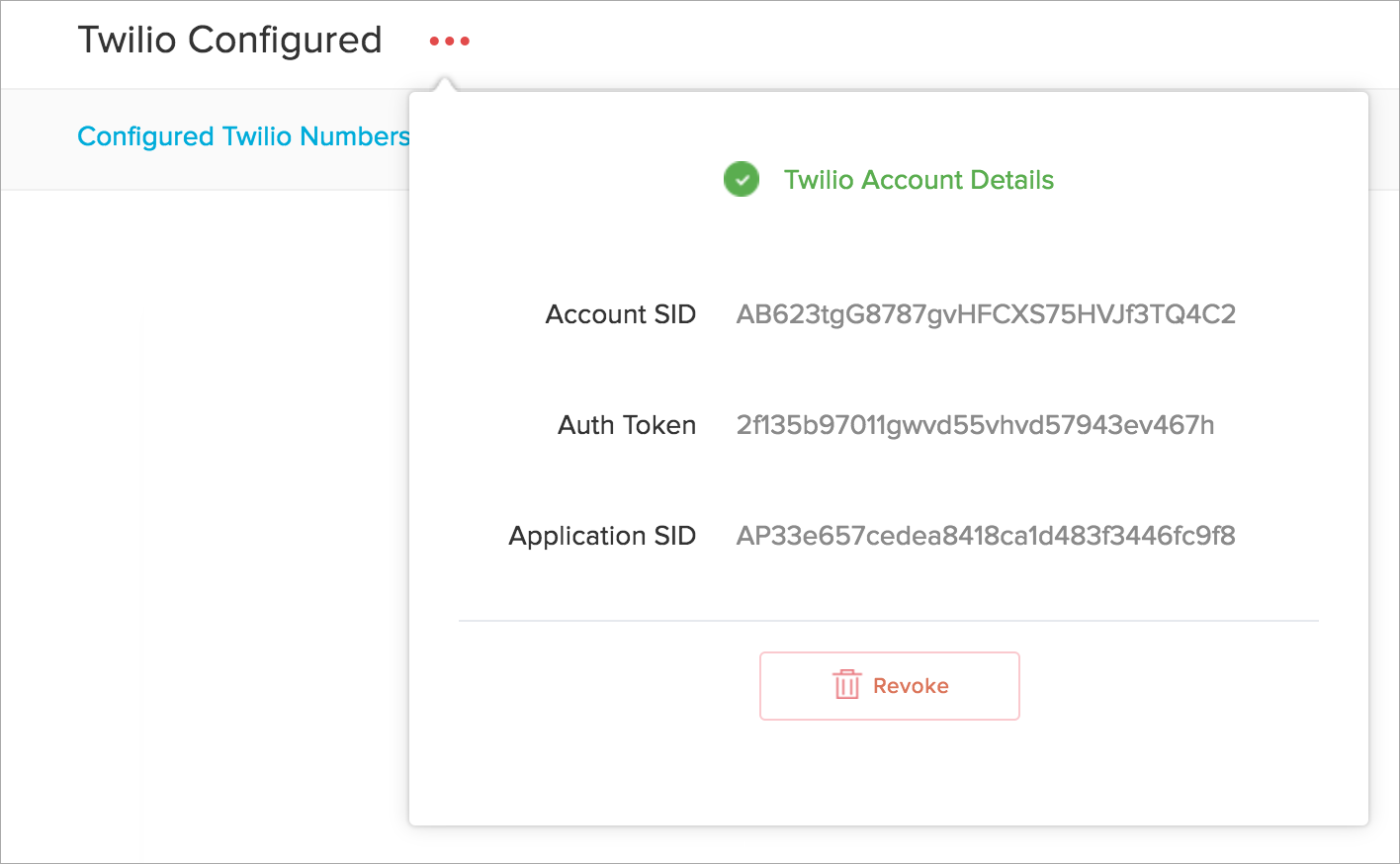
Para revogar a integração:
- Clique no ícone Configuração (
- Na página Setup Landing , clique em Phone em Channels .
- Na página Configuração do Twilio , clique nos ícones Mais detalhes (
) na parte superior da página.
- Na janela Detalhes da conta do Twilio , clique em Revogar .
- Clique em Ok para confirmar sua ação.
Pronto Reckoner
Certifique-se de seguir as instruções abaixo para uma configuração sem complicações do Twilio no Zoho Desk.
- Teste o seu navegador e compatibilidade de rede para o Twilio. Erros, se houver, devem ser reportados ao Twilio.
- Leia o documento de requisitos mínimos do Twilio antes de fazer ou receber chamadas.
- Não edite o URL do VoiceURL e do Status CallBack para o número do Twilio e o aplicativo TwiML dentro do Twilio.
- Certifique-se de que você tem Crédito Twilio suficiente no saldo da sua conta.