Fluxos de Trabalho
Fluxos de trabalho
O fluxo de trabalho no Bigin ajuda a automatizar as tarefas repetitivas que você executa no seu processo de negócios.
Quando você está lançando uma venda, sua principal tarefa é atender às necessidades de seus clientes. Mas, às vezes, você pode se envolver em acompanhamentos repetitivos, que consomem todo o seu valioso tempo.
Os fluxos de trabalho em Bigin, tiram essas tarefas repetitivas de suas mãos e as executam para você, da maneira que você deseja.
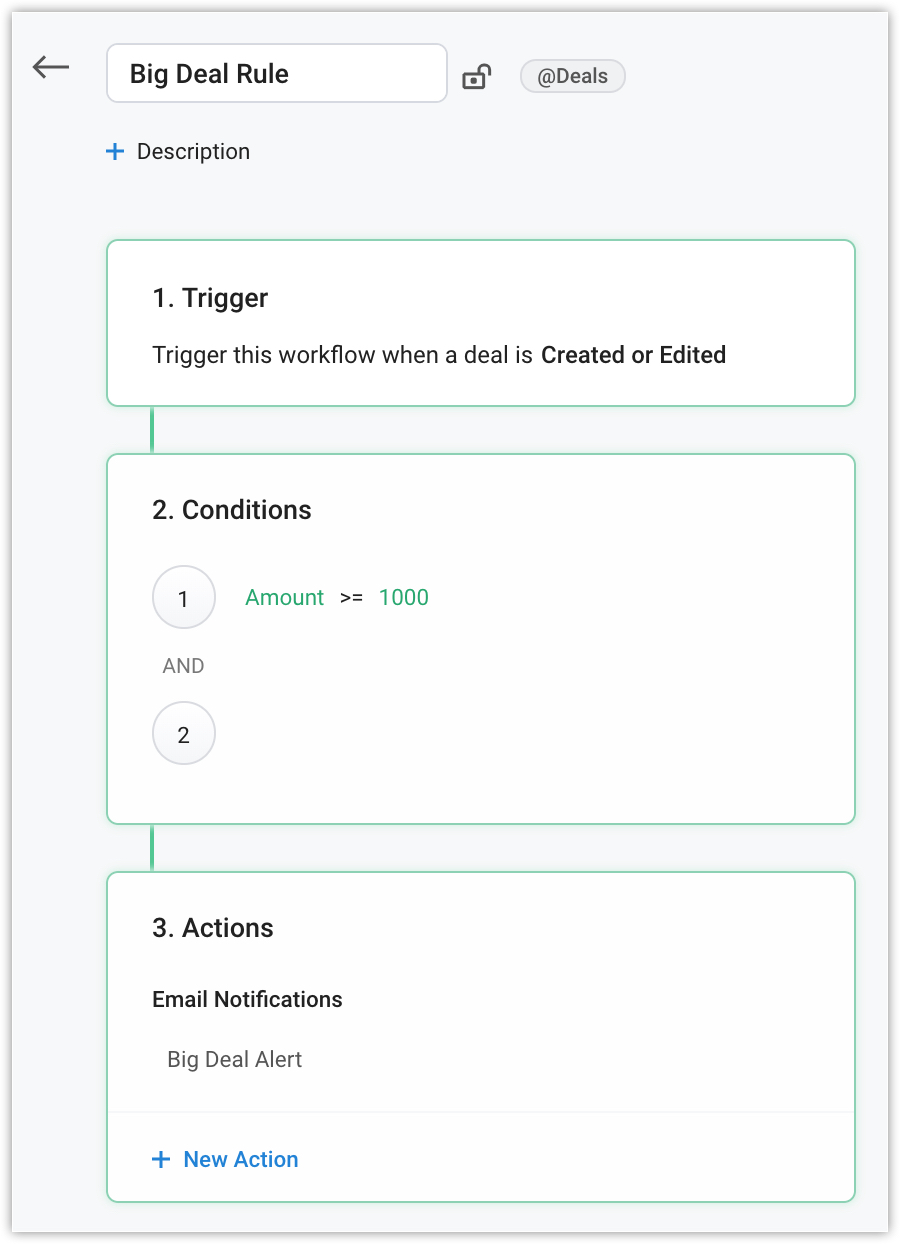
Criando fluxos de trabalho
A criação de um fluxo de trabalho envolve três estágios:
- Escolhendo quando o fluxo de trabalho deve ser acionado
- Definir condições para a regra
- Escolha Ações a serem executadas
Definir gatilho:
Você pode especificar quando a regra deve ser acionada.
A regra será executada:
- Quando o registro é criado - A regra do fluxo de trabalho será acionada quando um registro for criado.
- Quando o registro é editado - A regra do fluxo de trabalho é acionada toda vez que um registro é editado.
- Quando o registro é criado ou editado - A regra do fluxo de trabalho será acionada quando um registro for criado ou editado.
Especifique as condições:
As condições determinam os registros para os quais a regra do fluxo de trabalho deve ser acionada. Você pode especificar critérios para os registros ou escolher todos os registros.
- Registros que correspondem aos critérios - A regra será executada apenas para os registros que satisfazem esses critérios.
- Todos os registros - O fluxo de trabalho será executado para todos os registros no módulo escolhido.
Editar padrão de critérios
Quando você possui mais de um critério definido para uma regra de fluxo de trabalho, pode especificar o padrão a ser seguido para esses critérios.
O que é um padrão de critérios?
O padrão de critérios segue uma operação lógica simples como AND, OR.
- Use o operador AND se todos os critérios adicionados forem verdadeiros para acionar a regra do fluxo de trabalho.
- Use o operador OR se um dos seus critérios for verdadeiro para acionar a regra do fluxo de trabalho.
Escolha Ações a serem executadas
Especifique as ações a serem automatizadas para registros que correspondem aos critérios especificados.
As seguintes ações podem ser acionadas quando a regra é executada: Notificação por e-mail , Tarefa , Campo de atualização , Tags .
Criar regras de fluxo de trabalho no Bigin
A criação da regra do fluxo de trabalho pode ser subdividida em 4 partes.
Parte 1: Digite os detalhes básicos
Selecione o módulo para o qual você está criando uma regra de fluxo de trabalho, insira o nome da regra e uma descrição de sua escolha.
- Vá para Configuração > Fluxos de trabalho .
- Clique em + Criar regra .
- No pop-up Criar nova regra , faça o seguinte:
- Selecione o módulo para o qual você está criando a regra de fluxo de trabalho na lista suspensa.
- Digite o nome da regra.
- Clique em + Descrição, para adicionar uma descrição para sua regra de fluxo de trabalho.
- Clique em Avançar .
Parte 2: Especifique o acionador de regra
Aqui você pode especificar quando a regra do fluxo de trabalho deve ser acionada.
- Selecione um dos seguintes:
- Criado - a regra de fluxo de trabalho será executada quando um registro for criado.
- Editado - a regra de fluxo de trabalho será executada quando um registro for editado.
- Criado ou editado - a regra de fluxo de trabalho será executada quando um registro for criado ou editado.
- Clique em Avançar .
Parte 3: Especifique a condição do fluxo de trabalho
Você pode especificar as condições que devem ser satisfeitas para que o fluxo de trabalho seja executado.
Escolha um dos seguintes?
- Registros que correspondem a determinadas condições - A regra será acionada para registros que correspondam aos critérios especificados.
- Especifique os critérios.
- Clique em + para adicionar mais critérios.
- Todos os registros - a regra será executada para todos os registros.
Clique em Avançar .
Nota:
- Você pode adicionar no máximo 5 critérios a uma regra de fluxo de trabalho.
- Quando você possui mais de um critério, pode editar o padrão de critérios.
Parte 4: Associar ações instantâneas
O principal objetivo de uma regra de fluxo de trabalho é executar determinadas ações automaticamente.
As seguintes ações instantâneas podem ser acionadas automaticamente.
Para configurar a notificação por e-mail, faça o seguinte:
- Clique em + Notificação por e-mail
- Na janela Criar notificação por e-mail , faça o seguinte:
- Digite o nome .
- Escolha os destinatários de e-mail na lista suspensa.
As pessoas associadas ao módulo serão listadas. - No campo destinatários adicionais , insira os emails separados por vírgula, para notificar mais destinatários.
- Escolha um modelo de e-mail na lista suspensa ou crie um novo modelo de sua escolha e clique em Salvar .
Para criar uma tarefa, faça o seguinte:
- Clique em + Criar tarefa .
- Na janela da tarefa Adicionar fluxo de trabalho , faça o seguinte:
- Digite o nome da tarefa .
Você pode digitar # e incluir campos de mesclagem. - Escolha o proprietário na lista suspensa.
- Selecione a prioridade na lista suspensa.
- Selecione a data de vencimento e clique em Salvar .
Para atualizar o campo, faça o seguinte:
- Clique em + Atualizar campo.
- Digite o nome.
- Selecione o módulo na lista suspensa.
- Escolha o campo a ser atualizado na lista suspensa Atualizar e insira o valor a ser atualizado.
- Clique em Save .
Para adicionar ou remover tags:
Para adicionar tags, faça o seguinte:
- Clique em + Tags > Adicionar tags.
- No pop-up Adicionar marcas , insira a marca do registro.
Se você quiser adicionar mais tags, substitua-as usando vírgula. - Ative a caixa de seleção para substituir as tags existentes pelas especificadas aqui.
- Clique em Save .
Para remover tags, faça o seguinte:
- Clique em + Tags > Remover Tags .
- No pop-up Remover tags, selecione as tags existentes que você deseja remover e clique em Remover .
Para adicionar mais ações à sua regra de fluxo de trabalho.
- Após adicionar uma ação instantânea, clique em + Nova ação e adicione qualquer outra ação de sua escolha.
Nota:
- Você pode adicionar no máximo 3 ações instantâneas.
Related Articles
Qual é o número máximo de fluxos de trabalho que posso criar e ativar?
Você pode criar e executar até cinquenta fluxos de trabalho a qualquer momento. Se você deseja aumentar este número, contate nossa equipe de suporte em support@zohocampaigns.com.Criando Automações de Fluxo de Trabalho
As regras de fluxo de trabalho são um conjunto de ações (alertas, tarefas, atualizações de campo e funções personalizadas) que são executadas quando certas condições especificadas são atendidas. Essas regras automatizam o processo de envio de alertas ...O que acontecerá se eu associar a mesma lista inteligente (lista de alvos) a dois fluxos de trabalho diferentes?
Os acionadores de fluxo de trabalho são sequenciais; a qualquer momento, a lista inteligente conterá apenas assinantes que correspondem aos critérios do último fluxo de trabalho acionado.Quando um acionamento de fluxo de trabalho baseado em atividades será acionado?
Os fluxos de trabalho baseados em atividades serão acionados para os assinantes assim que eles executarem a ação especificada.Quando um gatilho de fluxo de trabalho baseado em tempo e para quem será acionado?
Esse tipo de fluxo de trabalho será acionado em todos os assinantes que atenderem aos critérios especificados. Você pode fazer esses fluxos de trabalho serem executados uma vez ou periodicamente em um horário específico.