Extensão de lista de verificação para Zoho Desk
Ao fazer uma lista de tarefas, você pode priorizar suas tarefas e trabalhar de forma ordenada. Depois de criar uma lista de tarefas, você pode reservar um tempo para cada tarefa. A lista de verificação é uma das melhores ferramentas para ajudar você a fazer isso. Essa extensão traz a lista de verificação antiquada, contextualmente, para o seu help desk. Você pode adicionar sua lista de tarefas como itens de lista de verificação, vinculá-los a tickets ou convertê-los em tarefas.
Para instalar a extensão da lista de verificação:
- Faça login na sua conta Zoho Desk com privilégios de administrador .
- Clique no ícone Configuração (
) na barra superior.
- Clique em Tudo no Marketplace .
- Procure a Lista de Verificação na barra de pesquisa no lado direito da tela.
- Selecione a extensão Checklist .
- Na página de configuração da instalação da Lista de Verificação , faça o seguinte:
- Selecione Perfis e Departamentos cujos agentes podem acessar o ramal no Zoho Desk.
- Concorde com os Termos de Uso .
- Clique em Instalar .
A extensão será instalada para os perfis e departamentos especificados. - Clique em Autorizar na janela pop-up para ativar a extensão.
- Clique em Aceitar para permitir que o Zoho Workflow acesse dados em sua conta do Zoho Desk.
Para adicionar uma lista de verificação
- Clique no ícone da Lista de Verificação na banda inferior do Zoho Desk.
- Clique em Adicionar lista de verificação .
- Digite o nome da lista de verificação e pressione Enter .
Para converter uma lista de verificação para tarefa
- Clique na lista de verificação para abrir.
- Selecione Converter em Tarefa .
- Digite um assunto para a tarefa.
- Selecione o departamento ao qual você deseja associar a tarefa na lista suspensa Departamento .
- Selecione o ticket desejado na lista suspensa Ticket .
- Clique em Converter para tarefa .
- Observe que a lista de verificação tem um ícone de bloco de notas aparecendo à direita.
Para vincular uma lista de verificação a um ticket
- Clique na lista de verificação para abrir.
- Selecione Link para Ticket .
- Selecione o ticket necessário ao qual você deseja associar a lista de verificação na lista suspensaTicket .
- Clique em Associate .
- Observe que um rótulo chamado Linked aparece à direita do nome da lista de verificação.
Para excluir uma lista de verificação
- Clique em abrir uma lista de verificação.
- Clique no ícone Excluir lista de verificação .
Para editar uma lista de verificação
- Clique em abrir uma lista de verificação.
- Clique no ícone Editar lista de verificação .
- Faça as alterações necessárias na lista de verificação.
- Clique em Salvar .
Para marcar uma lista de verificação como completa
- Marque a caixa de seleção à esquerda do nome da lista de verificação.
- Observe que a lista de verificação selecionada não aparece mais na lista de tarefas.
- Clique em Desfazer para que a lista de verificação apareça novamente na lista de tarefas.
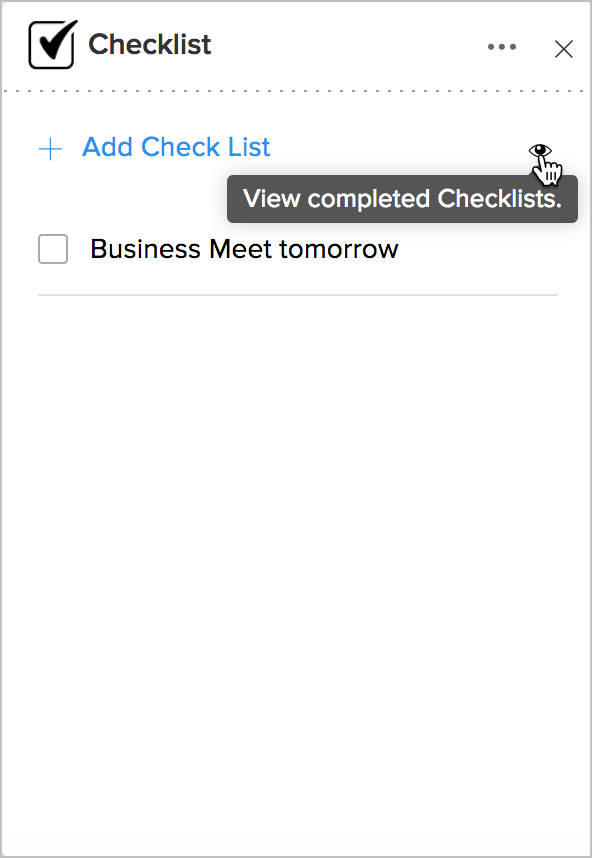
Clique no ícone de olho para ver todas as listas de verificação concluídas.
Clique no botão voltar para voltar às listas de verificação.
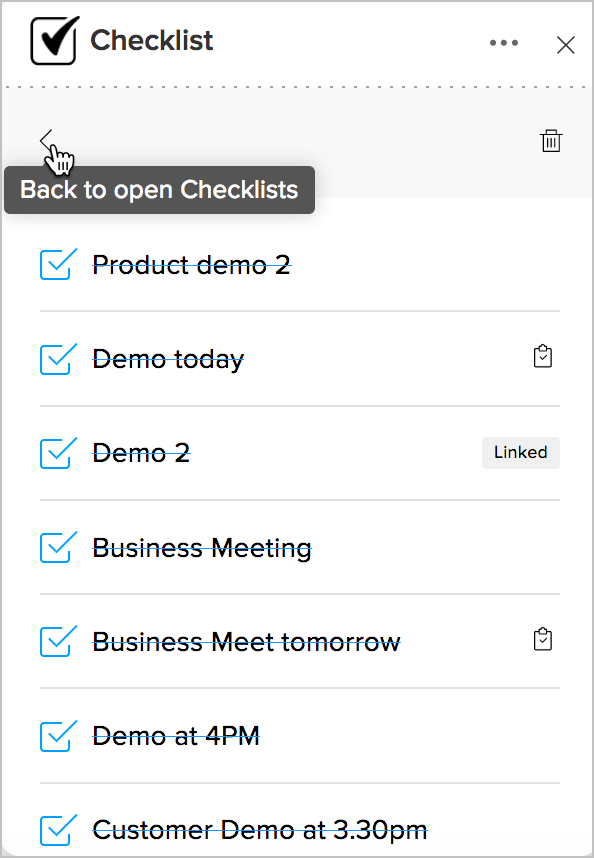
Clique no botão voltar para voltar às listas de verificação.
Para desinstalar a extensão da lista de verificação
- Clique no ícone Configuração ( ) na barra superior.
- Na página Configurar aterrissagem, clique em Tudo em Marketplace .
- Clique em extensões instaladas .
- Escolha Checklist na lista de extensões.
- Clique no ícone Mais ( ) no canto superior direito da página de configuração da extensão Lista de Verificação .
- Selecione Desinstalar extensão .
- Clique em Confirmar para desinstalar a extensão.